MECHATRAXのブログ
本ブログでは、Raspberry Pi および関連モジュールを用いた
業務・産業用途での開発・運用に関する技術情報を発信しています。
【トラシュー】4GPiがLTE回線に接続できない際の確認項目と原因切り分け
【トラシュー】4GPiがLTE回線に接続できない際の確認項目と原因切り分け
※本記事は弊社製品の 4GPi に関するトラブルシューティングの記事です。
「4GPiを購入したがLTE回線に接続できない、青色LEDが点滅しない」というお問い合わせをいただくことがあります。
こういったご相談の場合、簡単な原因切り分けを行った上で、お問い合わせいただけると、その後の案内もスムーズに行きますので、基本的な確認項目と切り分け方法についてご説明します。
前提条件:セットアップを実施したが LTE 回線に接続できない
以下のブログを参考にセットアップをしたものの、LTE回線に接続できない場合に参考にしてください。
セットアップブログ
上記セットアップ完了後、4GPi 基板上の DS1(青色LED) が点滅しない場合、LTE 接続が正常に確立していません。
青色LEDは通信モジュールのステータスを表します。
| 点灯状態 | ステータス |
| 消灯 | 電源オフ・スリープ |
| 高速点滅 | ネットワーク接続中 |
| 点灯 | ネットワーク未接続 |
確認項目
①ハードウェアの接続確認
②ソフトウェアのセットアップ確認
③再セットアップによる原因切り分け
④接続確認コマンド
フローチャート
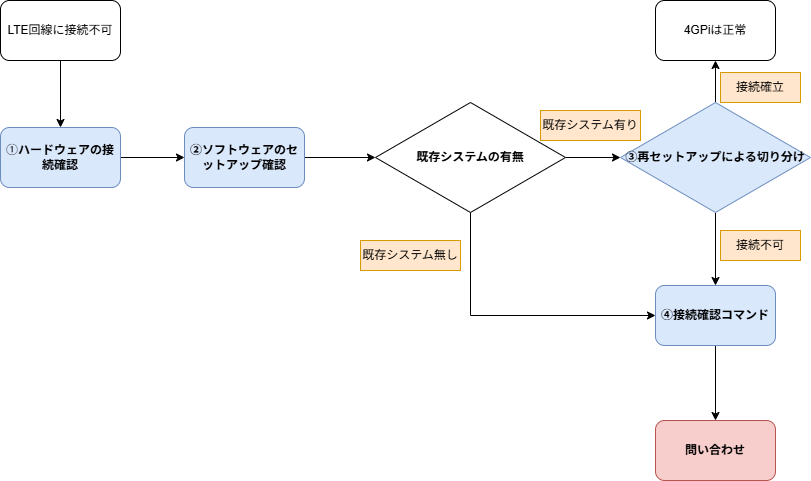
①ハードウェアの接続確認
まずは、FAQをご確認ください。
FAQのそれぞれの項目について下記で詳細をご説明します。
①-1 4GPiとラズベリーパイとの接続
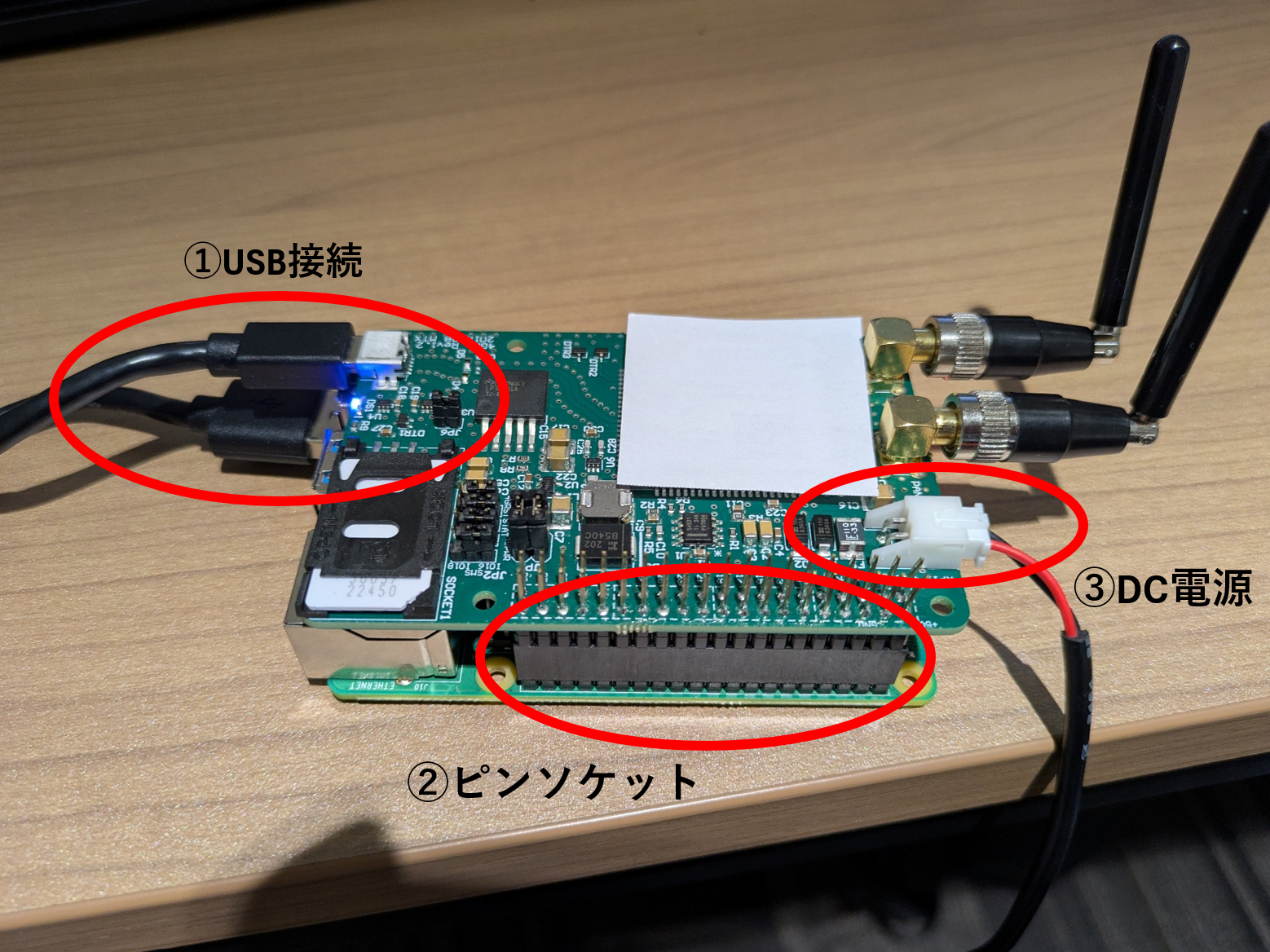
- 4GPiのCN4にラズベリーパイ本体がUSB接続していること。(下記画像①)
- 4GPi本体(基板)が正しくピンソケット(40pin)に差し込まれていること。(下記画像②)
◆ 電源
- 4GPiのCN1に12V/2.0A以上の電源が供給されていること。(下記画像③)
- 4GPiとラズベリーパイの両方に電源を入れないこと(故障の原因となります)。
【補足】接続のイメージは以下になります。
◆ SIMカード
- SIM の向きが正しいこと。
- ソケットがロック状態であること。
- 契約している SIM が LTE(4G)対応 であること。
4GPiが対応している通信事業者(SIMカード)についてはこちらをご確認ください。
①-2 基板上のジャンパピン
- 4GPi基板上のジャンパピンの配置に問題がないこと。
出荷時設定はこちらをご参照ください。
①‐3 ラズベリーパイの電源ステータス
- 4GPi基板上のJP1がショートしていること。
- 4GPiに電源を投入した際に、ラズベリーパイ基板上のPWR LEDが赤く点灯していること。
②ソフトウェア確認
②-1 ソフトウェアセットアップの確認
弊社が提供している4GPi用OSイメージをお使いになる場合、追加のソフトウェアインストールは不要です。②‐2 APN設定を実施ください。
弊社提供のOSイメージはこちらです。
それ以外の場合、以下を参照してセットアップをご確認ください。
4GPi Wiki:ソフトウェアセットアップ
対応OS:Raspberry Pi OS (Raspbian)
2025年11月時点:Bookworm まで対応
②-2 APN設定(NetworkManager)
以下のコマンドでAPN設定をします。
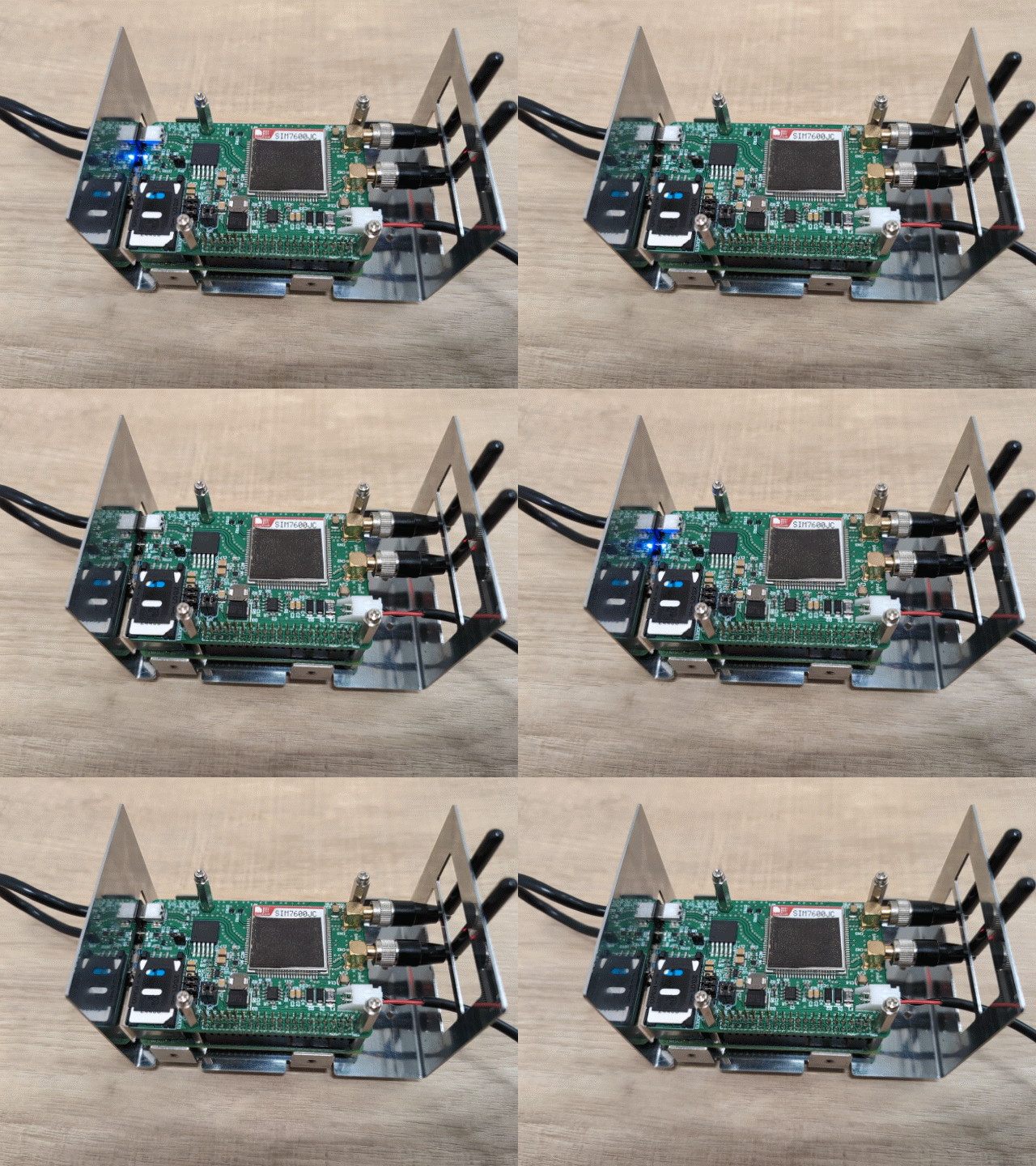
sudo nmcli con add type gsm ifname "*" con-name "接続名" apn "APN" user "ユーザー" password "パスワード"LED が点滅し LTE 接続が確立したことを確認してください。
事象が改善されない場合には、既存システムの影響の可能性がございますので、③再セットアップによる原因切り分けに進んでください。
それ以外の場合は④接続確認コマンドを実施し、その内容と合わせてサポートにお問い合わせください。
【補足】接続確立時のイメージ
③再セットアップによる原因切り分け
③-1 クリーンセットアップ
既に独自システムを構築している場合、設定が干渉して LTE 回線に接続できないことがあります。
切り分けのため、一度新規のSD カード等でクリーンセットアップ を実施してください。
※弊社OSイメージの使用を強く推奨致します
実施の際は①、②を参考にしつつ、以下にご留意ください。
- ラズベリーパイには4GPi のみを接続すること。
- GPIOの配置を変更している場合には出荷時の状態に戻すこと。
- システムの影響を排除した状態で確認すること。
- APN 設定後、青色LEDの状態を確認すること。
③-2 LED状態による切り分け
●青色LEDが 点灯 or 消灯 のまま
→4GPiの故障・不具合の可能性がございます。④接続確認コマンドを実施したうえで、お問い合わせください。
●青色LEDが点滅
→4GPiの故障・不具合の可能性は低いと考えられます。以下をご確認ください。
- ネットワーク設定
- ファイアウォール設定
- NetworkMangerのプロファイル
など
※弊社のサポート範囲は「4GPi 本体の故障・不具合」に限られます。
④接続確認コマンド
①、②、③を実施したうえで事象が改善しなかった場合は以下を実施し、その結果をサポートにお伝えください。その情報をもとに詳細な調査を行います。
◆インターフェースの確認
ip a
◆ NetworkManager の状態
nmcli c
nmcli d
◆ モデムの認識状態
mmcli -L
/org/freedesktop/ModemManager1/Modem/<*> [QUALCOMM INCORPORATED] SIMCOM_SIM7600JC-H
mmcli -m <*>
<*>には数字が入ります。
モデム未認識の場合、mmcli -Lで一覧が取得できないことがあります。
◆ 通信モジュールの状態
4gpictl status
終わりに
弊社製品4GPiでLTE回線に接続できない場合の確認項目と原因切り分けについて、ご紹介しました。問い合わせる際にはぜひ参考にしてください。
関連製品はこちら