

MECHATRAXのブログ
本ブログでは、Raspberry Pi および関連モジュールを用いた
業務・産業用途での開発・運用に関する技術情報を発信しています。
LTE Cat.1 bis通信モジュール一体基板 MicroCat.1の使い方
LTE Cat.1 bis通信モジュール一体基板 MicroCat.1の使い方
弊社から先日プレリリースいたしました、MicroPython 搭載 LTE Cat.1 bis 通信モジュール一体基板「MicroCat.1」をご紹介します。
※本記事の内容は皆様からのフィードバックを製品開発に活かすことを目的とした「プレリリース版」に基づいており、正式リリース時点では仕様等が変更となる可能性がありますので、予めご了承ください。
MicroCat.1について
新製品の「MicroCat.1」は MicroPython を搭載した LTE Cat.1 bis 通信モジュール一体基板です。Raspberry Pi Pico 2互換の RP2350B を搭載しており、マイコン感覚で手軽にLTE通信を利用したIoTデバイスの開発が可能です。
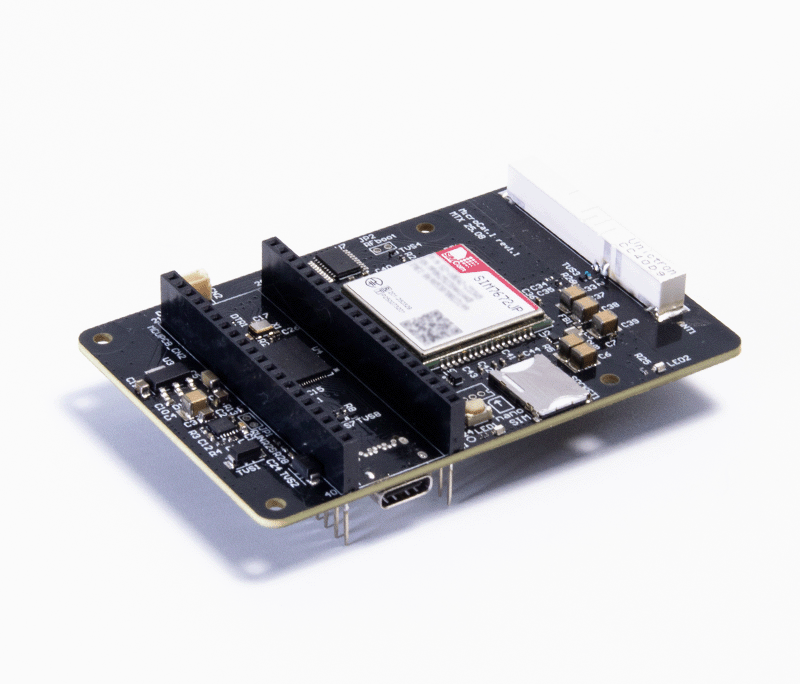
MicroCat.1は、通信モジュール、マイコンが一体化しているため、別途通信ボードを接続する手間がありません。さらに本基板では、ROM(16MB) や オンチップSRAM(512KB)に加えPSRAM(8MB) を搭載しており、より余裕のあるメモリ構成で開発できます。
また、電源・通信用コネクタに関してはRaspberry Pi Pico シリーズが Micro-USB を採用していたのに対し、MicroCat.1 では USB Type-C を採用しております。
※詳細な外形図やインターフェース仕様、通信モジュールの仕様については、以下をご参照ください。
https://github.com/mechatrax/microcat1
LTE回線接続チュートリアル
MicroCat.1でLTE回線へ接続する方法をご紹介します。
動作環境・準備するもの
・PC
・Microcat.1
・nanoSIMカード(本ブログではSORACOM SIMを使用します。)
・USB Type-C ケーブル
※ファームウェアは出荷時に書き込み済みですので、準備は不要です。
最新版のファームウェアは以下より入手可能です。
https://github.com/mechatrax/micropython/releases
ハードウェアの準備
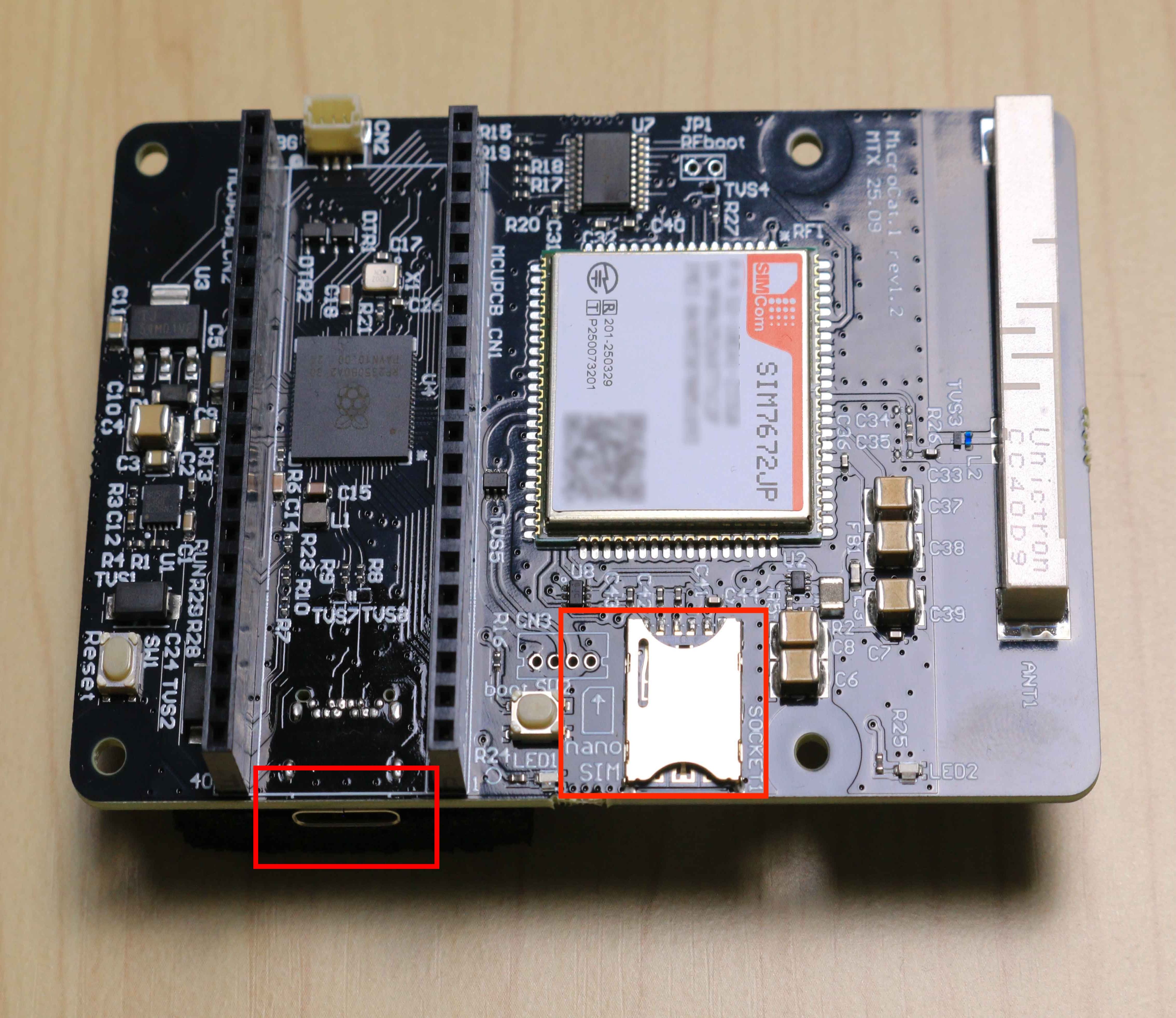
1. SIMの挿入
MicroCat.1基板上のSIMソケットに、SIMカードを挿入します。
(※基板上のソケットの向きに注意してください。)
2. PCとの接続
基板上のコネクタ(CN1)に USB Type-C ケーブルを接続し、本体と PC を接続します。
これでハードウェアの準備は完了です。
LTE回線接続・疎通確認
それでは、Microcat.1でLTE回線接続・疎通確認をします。
今回は開発環境(IDE)に Thonny を使用します。
Thonnyのインストールは以下の公式サイトより、インストーラーをダウンロードしてください。
https://thonny.org/
1. PCとの接続確認
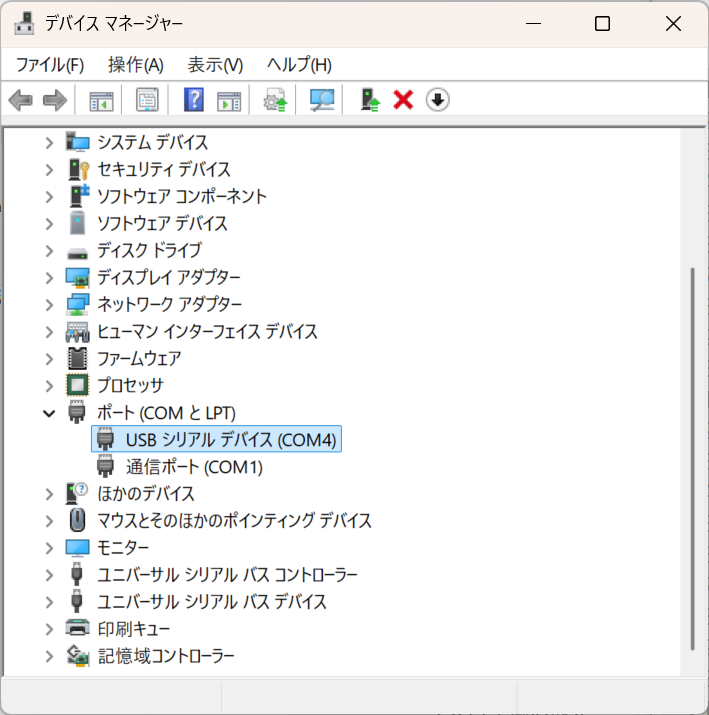
まず、デバイスマネージャーでMicrocat.1がUSB シリアルデバイス (COMx)として認識されていることをご確認ください。
2. Thonnyの起動とポート設定
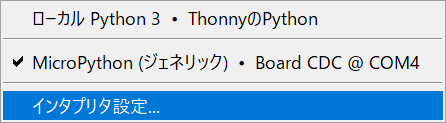
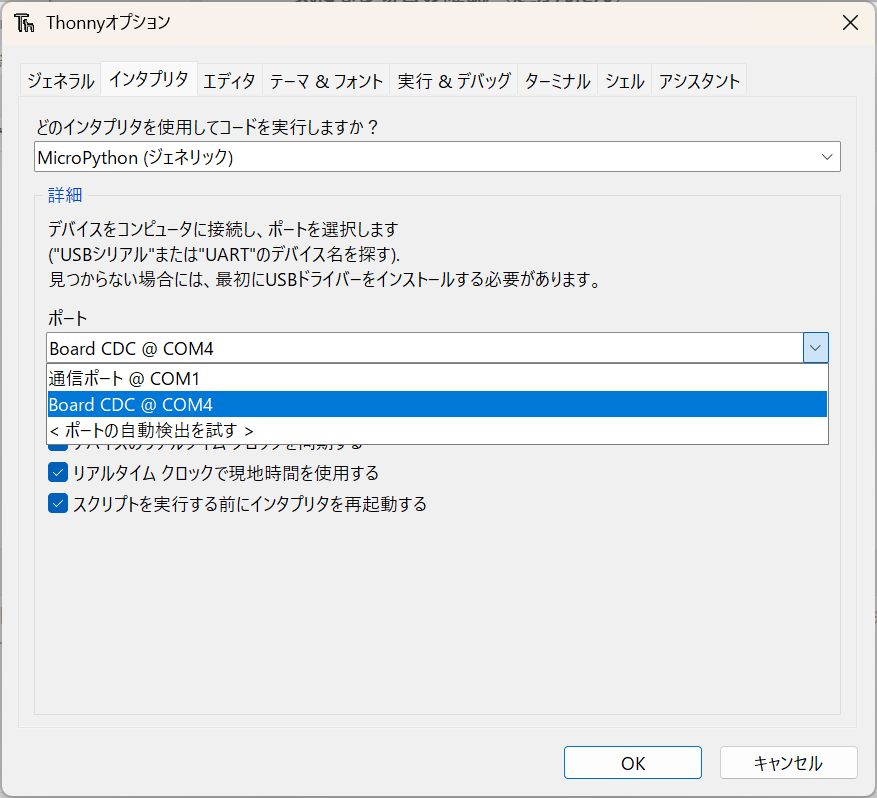
次にThonnyを起動し、ウィンドウ右下のステータスバーで先ほど確認したポートが選択されていることを確認します。
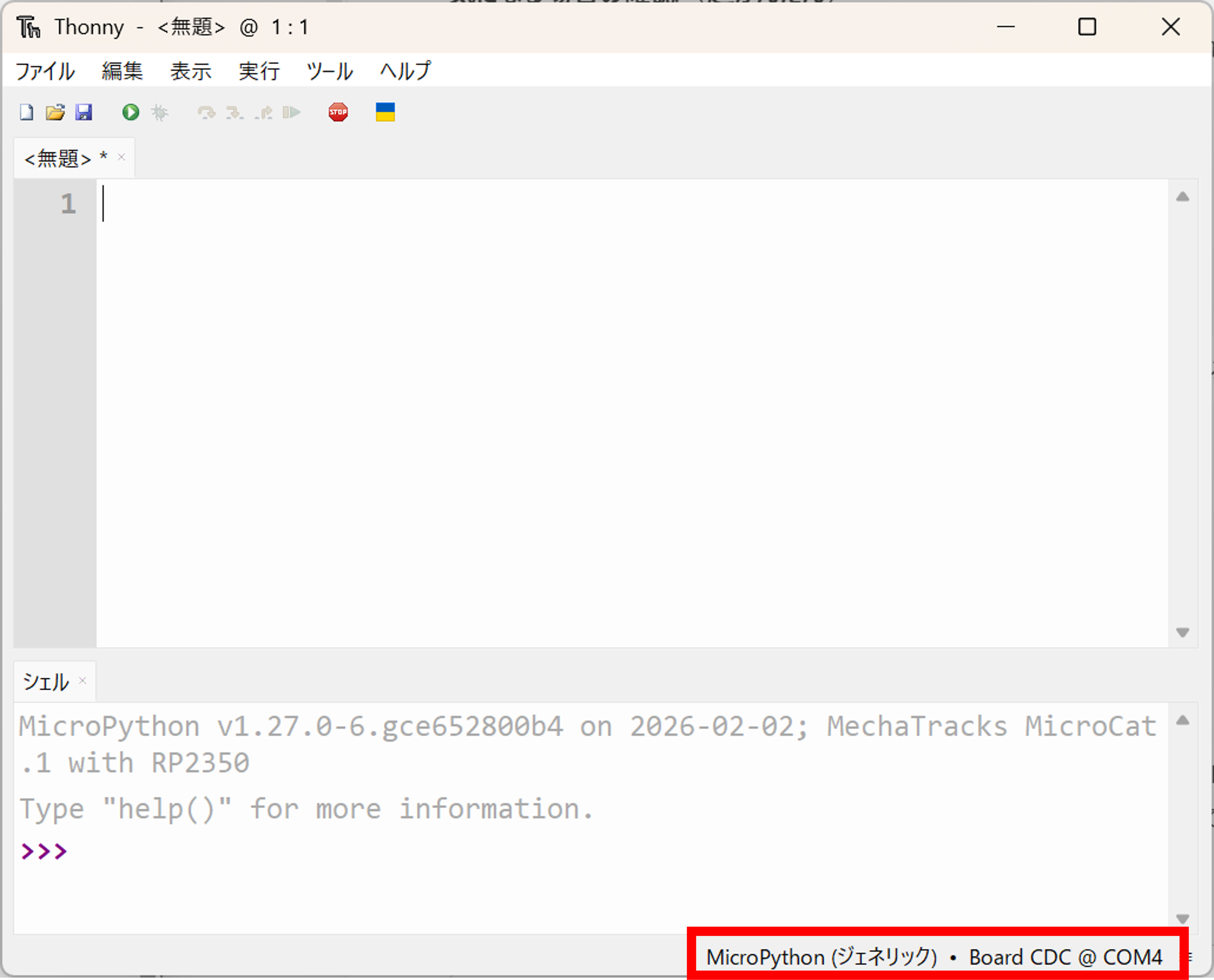
選択されていない場合は右下のステータスバーから「インタプリタ設定」を開き、先ほど確認したポートを指定してください。
(※インタプリタはMicroPython(ジェネリック)やMicroPython(Raspberry Pi Pico)を選択してください。)
3. プログラムの作成と保存
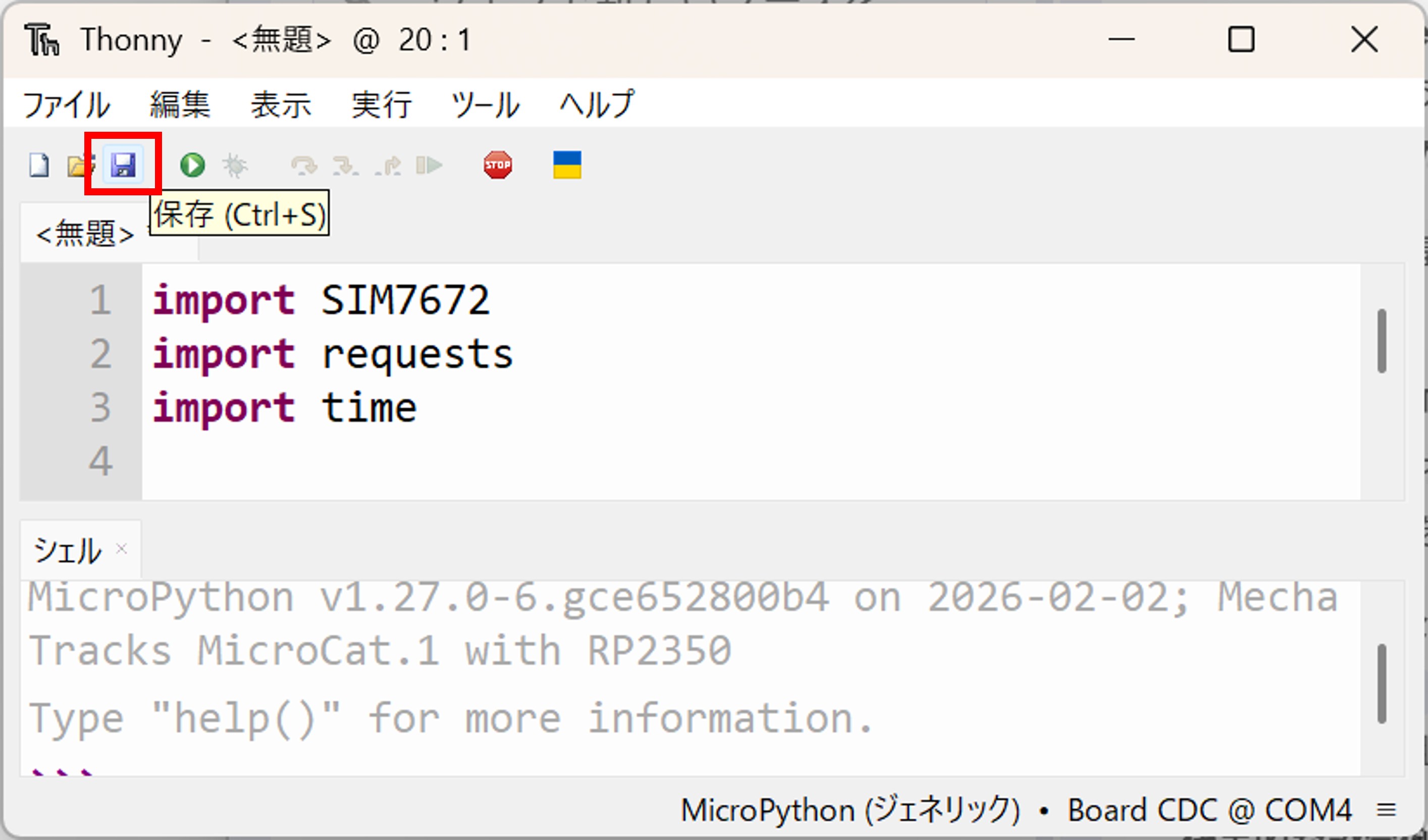
次に、LTE 接続用のプログラムを作成します。Thonny のエディタに以下のコードを貼り付けてください。なお、APNはお使いのSIMに合わせて設定してください。
import SIM7672
import requests
import time

URL = "https://mechatrax.com/"

m = SIM7672.modem()
m.active(True)
# APN情報はお使いのSIMに合わせて設定してください
# m.connect("apn", "user", "password")
m.connect("soracom.io", "sora", "sora")
while not m.isconnected():
    time.sleep(0.5)
r = requests.get(URL)
r.close()
m.disconnect()

status = r.status_code
if status == 200:
    print("LTE connected successfully")
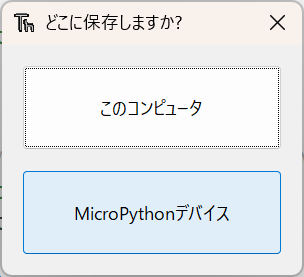
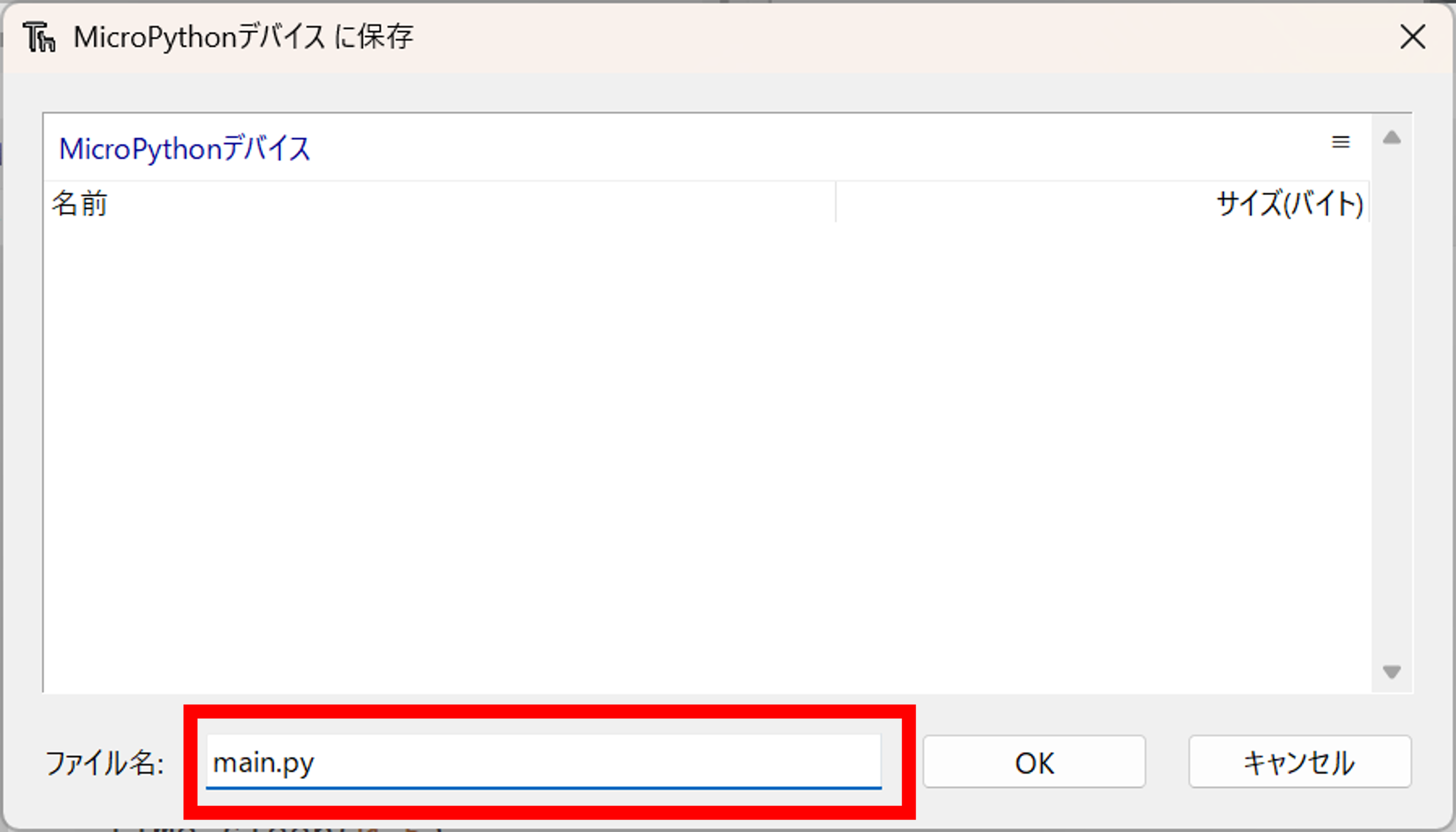
コードを編集したら、ツールバーの「保存」ボタンをクリックします。 保存先は「MicroPython デバイス」を選択してください。 ファイル名をmain.pyにして保存すると、次回から電源を入れるだけでこのプログラムが自動実行されるようになります
4. プログラムの実行と結果確認
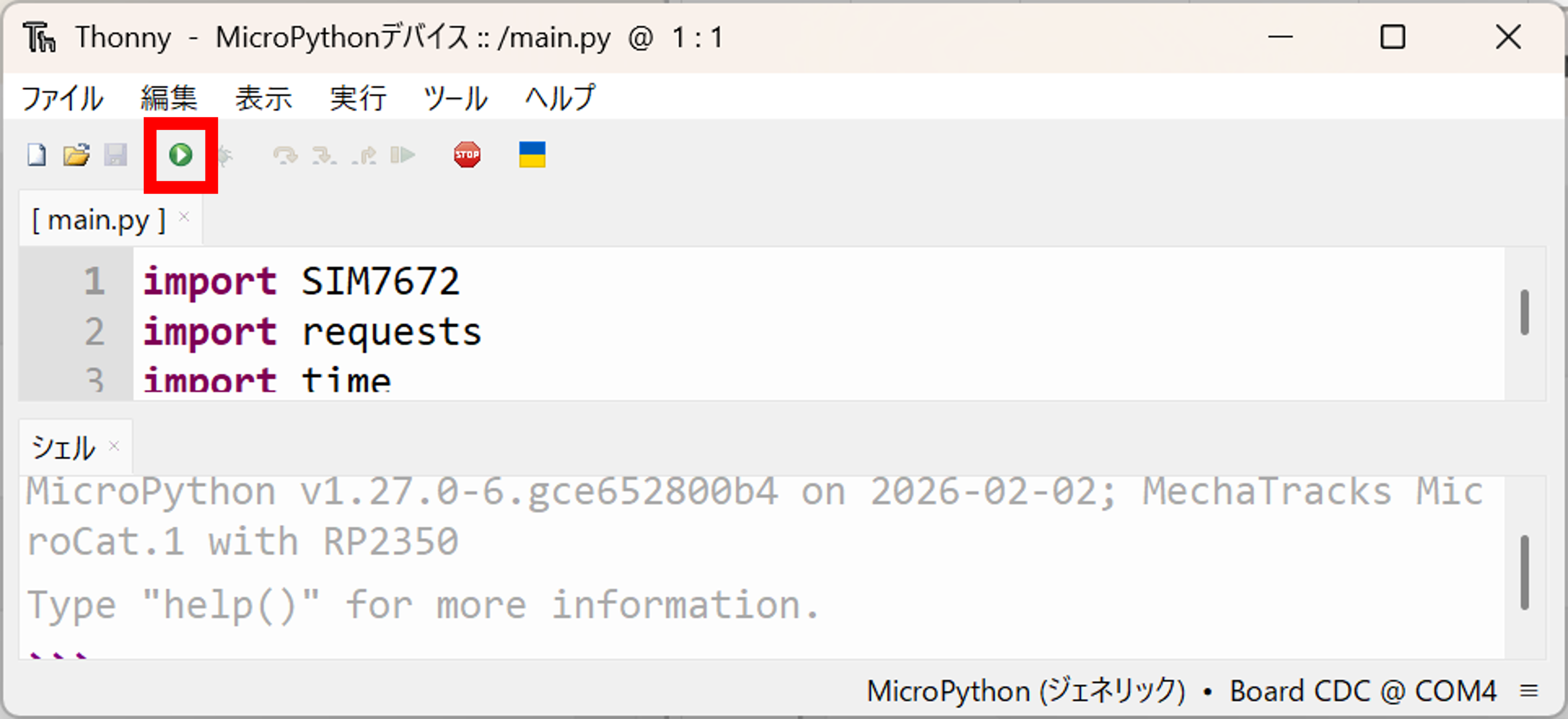
ツールバーの実行ボタンをクリックします。
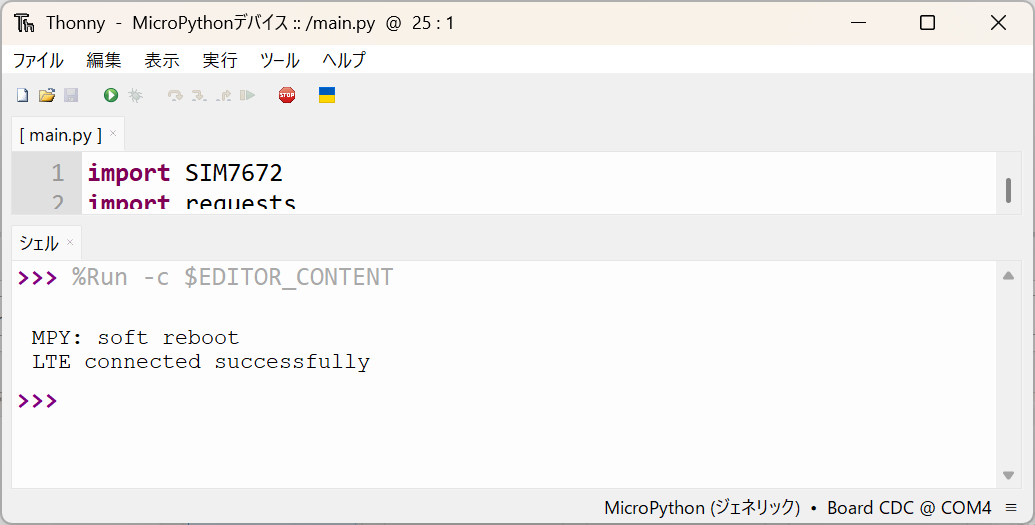
このプログラムはLTE回線を確立したのち、疎通確認をします。
サイトへ正常に接続でき、HTTPレスポンスが成功した場合はメッセージを出力します。
以下、プログラムに関しての補足です。
通信モジュールを制御するために弊社からMicroPython のライブラリ SIM7672 を提供しています。m.active(True)でモデムの電源をオンにすると基板上のLED2が青色点灯します。また、m.connect()でPPPを確立すると、LED2が点滅します。
ライブラリの詳細は以下をご参照ください。
https://mechatrax.github.io/microcat1/SIM7672.html
おわりに
MicroCat.1を使えば、コンパクトかつ低消費電力な通信端末を構築できます。プレリリース版については、メカトラックス オンラインストアにて台数限定・特別価格で販売中です。ご興味をお持ちいただければ、ぜひこの機会にお試しください。
なお、正式リリースに関する時期や詳細な情報については、今後準備が整い次第、公式SNSや公式サイト等で追ってお知らせいたしますので、今しばらくお待ちください。
皆様からのフィードバックを心よりお待ちしております。